إمكانية الوصول تعني أن يستطيع أكبر عدد ممكن من الناس استخدام الخدمة، بمن فيهم من يعتمد على لوحة المفاتيح أو قارئ الشاشة أو تكبير العرض أو إعدادات الحركة والتباين. لا تتحقق بإضافة وصف للصورة أو فحص آلي واحد؛ إنها طريقة لبناء الواجهة ومراجعتها منذ التخطيط.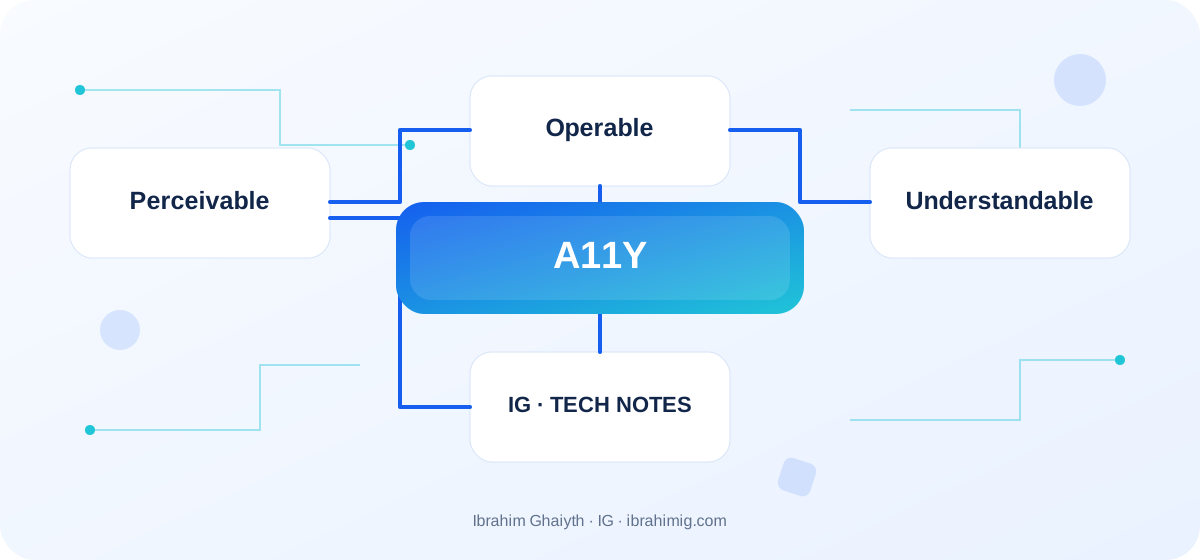
ما ستخرج به من المقال
- استخدام HTML دلالي قبل إضافة ARIA.
- تشغيل الوظائف بلوحة المفاتيح.
- اختبار النماذج والتركيز والتباين يدويًا وآليًا.
ابدأ بالدلالات الصحيحة
يوفر عنصر button سلوكًا معروفًا للمتصفح وقارئ الشاشة، بينما قد يتطلب div قابل للنقر دعم لوحة المفاتيح والتركيز والدور والاسم يدويًا. استخدم العناوين لترتيب المحتوى، والأزرار للأفعال، والروابط للتنقل. لا تضف ARIA إلا عندما لا تكفي الدلالة الأصلية أو تحتاج وصف حالة مخصصة؛ غالبًا HTML دلالي بسيط أفضل من إعادة إنشاء سلوك عنصر قياسي.
لوحة المفاتيح والتركيز
اختبر Tab وShift+Tab وEnter وSpace والأسهم حيث يناسب نمط التحكم. حافظ على مؤشر التركيز مرئيًا ولا تحذف outline بلا بديل. إذا فتحت نافذة حوار، وضّح كيف ينتقل التركيز إليها ويعود إلى العنصر الذي فتحها. تجنب ترتيب tab مربكًا أو حبس التركيز، وتأكد من أن العناصر لا تختفي خلف رأس ثابت أو طبقة تغطي الصفحة.
الألوان والصور والتباين
لا تعتمد على اللون وحده لتوصيل النجاح أو الخطأ؛ أضف نصًا أو أيقونة ذات اسم مناسب. اكتب alt يصف وظيفة الصورة ضمن السياق واترك الصور الزخرفية بوصف فارغ. إذا كان الرسم البياني يحمل معلومات، وفّر ملخصًا أو جدولًا للبيانات. راجع التباين في النص والحواف وحالات hover والتركيز، ولا تكرر كلمات مفتاحية داخل النص البديل دون فائدة.
النماذج والاختبار
اربط كل حقل بـ label واضحة ولا تعتمد على placeholder بوصفه الاسم الوحيد. وضّح الحقول الإلزامية وأرسل رسالة تصف الخطأ وكيفية تصحيحه. يمكن لأدوات مثل axe وLighthouse اكتشاف مشاكل كثيرة، لكنها لا تفهم دائمًا جودة النص البديل أو منطق التفاعل؛ اختبر بلوحة المفاتيح والتكبير وقارئ شاشة على المنصات المستهدفة. راجع WCAG 2.2 ولا تعتبر الفحص السريع شهادة امتثال كاملة.
مثال تسمية حقل بشكل دلالي
<label for="email">البريد الإلكتروني</label>
<input id="email" name="email" type="email"
  autocomplete="email" required
  aria-describedby="email-help">
<p id="email-help">أدخل بريدًا صالحًا للتواصل.</p>
<button type="submit">إرسال</button>
اجعل المعنى واضحًا قبل تزيين الواجهة
العنصر الذي يبدو بصريًا كزر يجب أن يكون زرًا فعليًا يمكن الوصول إليه بلوحة المفاتيح، والعنوان الظاهر يجب أن يحمل مستوى دلاليًا مناسبًا، وحقل البريد يجب أن يكون له label مرتبط برمجيًا لا مجرد نص placeholder يختفي أثناء الكتابة. هذه التفاصيل تمنح قارئات الشاشة وأدوات الاختبار معلومات لا يوفرها الشكل وحده.
لا تستخدم ARIA لاستبدال عنصر HTML دلالي موجود ويؤدي الغرض. البداية الصحيحة غالبًا هي اختيار العنصر الأصلي الملائم، ثم إضافة ARIA فقط عندما توجد حاجة حقيقية لتوفير معلومات إضافية. زيادة السمات لا تعني تلقائيًا زيادة الإتاحة، وقد تصف حالة غير صحيحة إذا لم تُحدّث مع التفاعل.
دراسة حالة مفصلة: من العرض إلى السبب الجذري
الحالة العملية هنا هي: يبدو نموذج الواجهة واضحًا بصريًا، لكن مستخدم لوحة المفاتيح لا يعرف موضع التركيز أو سبب الخطأ. لا يكفي أن نصلح العَرَض الظاهر؛ ينبغي رسم مسار البيانات أو الطلب من بدايته حتى النتيجة، ومعرفة أين نشأ الاختلاف. ابدأ بتسجيل ما حدث، وما المتوقع أن يحدث، والخطوة التي يمكن إثباتها بالقياس أو السجل أو الاختبار. بعد ذلك غيّر عاملًا واحدًا واضحًا، ثم أعد السيناريو نفسه للتحقق من أن السبب الجذري عولج. إذا تغيرت عدة مكونات دفعة واحدة، فسيصعب معرفة أيها أحدث الفرق.
اربط نتيجة الحالة بمبدأ المقال: ابدأ بالدلالات الصحيحة ولوحة المفاتيح والتركيز. هذان المفهومان يحددان ما الذي يجب فحصه أولًا وما الذي يمكن تأجيله. سجّل أيضًا الحالات التي لم تختبرها، حتى لا يتحول نجاح سيناريو واحد إلى ادعاء بأن النظام كله خالٍ من المشكلة.
لوحة المفاتيح والتركيز جزء من التدفق
اختبر الموقع دون فأرة: هل يمكن الوصول إلى كل وظيفة؟ هل ترتيب Tab يتبع منطق الصفحة؟ هل يظهر موضع التركيز بوضوح؟ وهل يمكن إغلاق القائمة المنبثقة والعودة إلى موضع مناسب؟ واجهة قد تبدو جميلة بالماوس قد تكون غير قابلة للاستخدام إذا كان التركيز مخفيًا أو إذا احتجز المستخدم داخل عنصر.
عند فتح حوار، فكر في انتقال التركيز إليه، ومنع التفاعل غير المقصود مع الخلفية عند الحاجة، ثم إرجاع التركيز إلى العنصر الذي فتحه. هذه السلوكيات ليست تحسينًا تجميليًا؛ إنها تحدد ما إذا كان المستخدم يستطيع إتمام المهمة عبر وسائل إدخال مختلفة.
من المثال إلى التنفيذ في مشروع حقيقي
ابدأ من المثال البرمجي المعروض في المقال: «مثال تسمية حقل بشكل دلالي». لا تنقله حرفيًا إلى الإنتاج قبل أن تحدد مدخلاته ومخرجاته وافتراضاته. اسأل ما الذي يحدث عند غياب قيمة، أو وصول بيانات غير متوقعة، أو تكرار الطلب، أو تأخر الاعتماد الخارجي. بعد ذلك نفّذ نسخة صغيرة داخل فرع مستقل وأضف اختبارًا للحالة الأساسية وآخر لحالة فشل.
استخدم هذه الخطوات كبداية: اختر عناصر HTML دلالية. ثم اختبر الوظائف بلوحة المفاتيح. ثم راجع الأسماء البديلة والتباين والتركيز.. اجعل كل خطوة قابلة للمراجعة، ولا تجمع إعدادات المشروع الحقيقية والأسرار داخل مثال تعليمي. إذا اختلفت بيئتك عن المثال، وثّق الاختلاف وعدّل التنفيذ بناءً على التوثيق الرسمي بدل نسخ الحل دون فهم.
الألوان والنماذج والإبلاغ عن الأخطاء
لا تعتمد على اللون وحده لتوضيح الحالة؛ أضف نصًا أو رمزًا ودلالة مناسبة، وتحقق من التباين في النصوص والعناصر التفاعلية. تكبير المتصفح وإعادة تدفق النص قد يكشفان أزرارًا تتداخل أو حقلًا يصعب الوصول إليه.
في النماذج، اربط رسالة الخطأ بالحقل، واشرح كيفية إصلاح المشكلة، ولا تمحُ قيمة صحيحة أدخلها المستخدم دون سبب. اختبر قارئ شاشة فعليًا على المسارات الحساسة عند الإمكان؛ نجاح أداة آلية في عدد من الفحوص لا يعني أن تسلسل التجربة أو أسماء عناصر التحكم مفهومة للمستخدم.
أسلوب تشخيص منهجي عند الفشل
عندما لا يعمل الحل، لا تبدأ بإضافة شرط آخر قبل تحديد دليل الفشل. دوّن المدخل، والنتيجة المتوقعة، والنتيجة الفعلية، والرسالة أو القياس الذي يدعم الاستنتاج. من الأخطاء المتكررة في هذا الموضوع: إزالة مؤشر التركيز دون بديل.. تعامل مع هذه النقطة كفرضية للفحص، لا كتشخيص مسبق؛ فقد يكون سبب المشكلة في طبقة مجاورة أو في افتراض غير صحيح بالاختبار.
قسّم النظام إلى حدود واضحة: مدخلات، ومعالجة، واعتماد خارجي، ونتيجة. اختبر كل حد على حدة قدر الإمكان، ثم نفّذ سيناريو متكاملًا. إذا أصلحت المشكلة، أضف اختبارًا يمنع رجوعها أو ملاحظة تشغيلية تساعد على كشفها مبكرًا. الهدف أن يصبح التشخيص قابلًا للتكرار من عضو آخر بالفريق، لا أن يظل مرتبطًا بذاكرة الشخص الذي اكتشف العطل.
اجعل الإتاحة جزءًا من دورة التطوير
أضف مراجعة دلالات HTML والتباين ولوحة المفاتيح إلى قائمة المراجعة، واختبر المسارات الأساسية بعد كل تغيير تصميمي. عندما يعتمد الفريق على مكوّنات مشتركة، أصلح المكوّن مرة واحدة بدل إضافة استثناءات في كل صفحة. وثّق اسم المكوّن وسلوكه المتوقع للتركيز والإعلان لقارئ الشاشة.
راجع WCAG والإرشادات المناسبة للسياق المستهدف، ولا تكتفِ بادعاء عام أن الموقع «متوافق». الإتاحة فيها جوانب آلية وأخرى تتطلب حكمًا بشريًا، كما أن التحديثات في التصميم والمحتوى قد تعيد أخطاء سابقة. نفّذ اختبارات مع مستخدمين ووسائل مساعدة متنوعة إذا كان المشروع ذا أهمية عالية.
اعتبارات متقدمة قبل اعتماد الحل
في المشروع الحقيقي، لا يُقيّم الحل على نجاح الحالة السعيدة فقط. راجع السلوك عند الحمل، وحالات الفشل، والتغييرات المستقبلية، والحدود الأمنية ذات الصلة. من المهم هنا أن اختبر HTML الدلالي والتركيز والتباين ورسائل الخطأ والتكبير، ولا تعتمد على فحص آلي وحده. لا تُعامل هذه النقاط كملحق لاحق؛ فقرار التصميم قد يصعب تغييره عندما تتراكم البيانات أو يعتمد عليه عملاء متعددون.
حدّد مقاييس أو اختبارات قبول قبل الدمج، ودوّن حدود الحل بوضوح. قد يكون الحل مناسبًا لموقع صغير لكنه يحتاج طابورًا أو cache أو بنية أكثر صرامة عند نمو الاستخدام. لا تضف تعقيدًا مسبقًا بلا دليل، لكن لا تتجاهل علامة واضحة على أن المتطلبات تتجاوز النسخة البسيطة. القرار الجيد يوازن البساطة الحالية مع كلفة التغيير المتوقعة ويحافظ على وضوح النظام للفريق.
كيف تختبر التجربة بموضوعية؟
حدد مهامًا مثل تسجيل الدخول، وإرسال نموذج، والبحث، وفتح حوار، وتنقل صفحة طويلة، ثم نفذها بالماوس ولوحة المفاتيح وعند الإمكان بقارئ شاشة. سجل المواضع التي لا يظهر فيها التركيز، والأسماء غير الواضحة، ورسائل الخطأ التي لا يعلنها النظام.
بعد الإصلاح، أعد الاختبار على الهاتف وفي وضع التكبير، ولا تقيس النجاح بعدد السمات أو نتيجة أداة فقط. النجاح هو أن يستطيع شخص يستخدم طريقة إدخال مختلفة إكمال المهمة وفهم الحالة والخطوة التالية بثقة.
تطبيق عملي ومعايير قبول
جرّب هذا التمرين على مشروع تجريبي أو فرع منفصل: أكمل نموذجًا كاملًا بلوحة المفاتيح وسجّل ترتيب التركيز وإعلان الأخطاء. اكتب النتيجة التي تتوقعها قبل التنفيذ، وسجّل ما حدث بالفعل، ثم أصلح الفرق إن ظهر. جرّب كذلك حالة حدودية أو فشلًا مقصودًا بصورة آمنة. لا تستخدم بيانات حقيقية أو نظامًا إنتاجيًا لإحداث فشل تجريبي.
اعتبر المهمة مكتملة عندما تكون خطوات إعادة التجربة موثقة، والاختبار يثبت السلوك الأساسي وحالة الفشل، ولا توجد أسرار أو معلومات حساسة في السجل، ويستطيع مطور آخر فهم سبب الحل. إذا لم يتحقق هذا، فالمطلوب ليس إضافة مزيد من الكود مباشرة؛ أعد صياغة المشكلة ووضح الافتراض الذي لم يكن صحيحًا. هذه الطريقة تجعل المقال نقطة انطلاق لممارسة تقنية، لا مجرد قراءة نظرية.
أسئلة شائعة عن إمكانية الوصول
هل الفحص الآلي كافٍ؟ لا؛ هو يكتشف بعض المشكلات، لكن الترتيب والمعنى وسهولة المهمة تحتاج اختبارًا يدويًا.
هل ARIA تجعل أي عنصر accessible؟ لا؛ قد تزيد التعقيد، والعناصر الدلالية الأصلية أفضل عندما تناسب الغرض.
متى أختبر الإتاحة؟ من التصميم والمكونات الأولى، ثم باستمرار قبل النشر وبعد التغييرات المهمة.
خطة تطبيق عملية
- اختر عناصر HTML دلالية.
- اختبر الوظائف بلوحة المفاتيح.
- راجع الأسماء البديلة والتباين والتركيز.
- اختبر حالات الخطأ في النماذج.
- اجمع الفحص الآلي مع مراجعة بشرية.
أخطاء شائعة انتبه لها
- إزالة مؤشر التركيز دون بديل.
- استخدام placeholder بدل label.
- الاعتماد على اللون وحده لشرح حالة أو خطأ.
الخلاصة
إمكانية الوصول تحسن قابلية الاستخدام وجودة البنية للجميع. ابدأ بالدلالات الصحيحة، ووفّر تحكمًا بلوحة المفاتيح ورسائل واضحة وتباينًا جيدًا، ثم اجمع بين الفحص الآلي والمراجعة اليدوية.